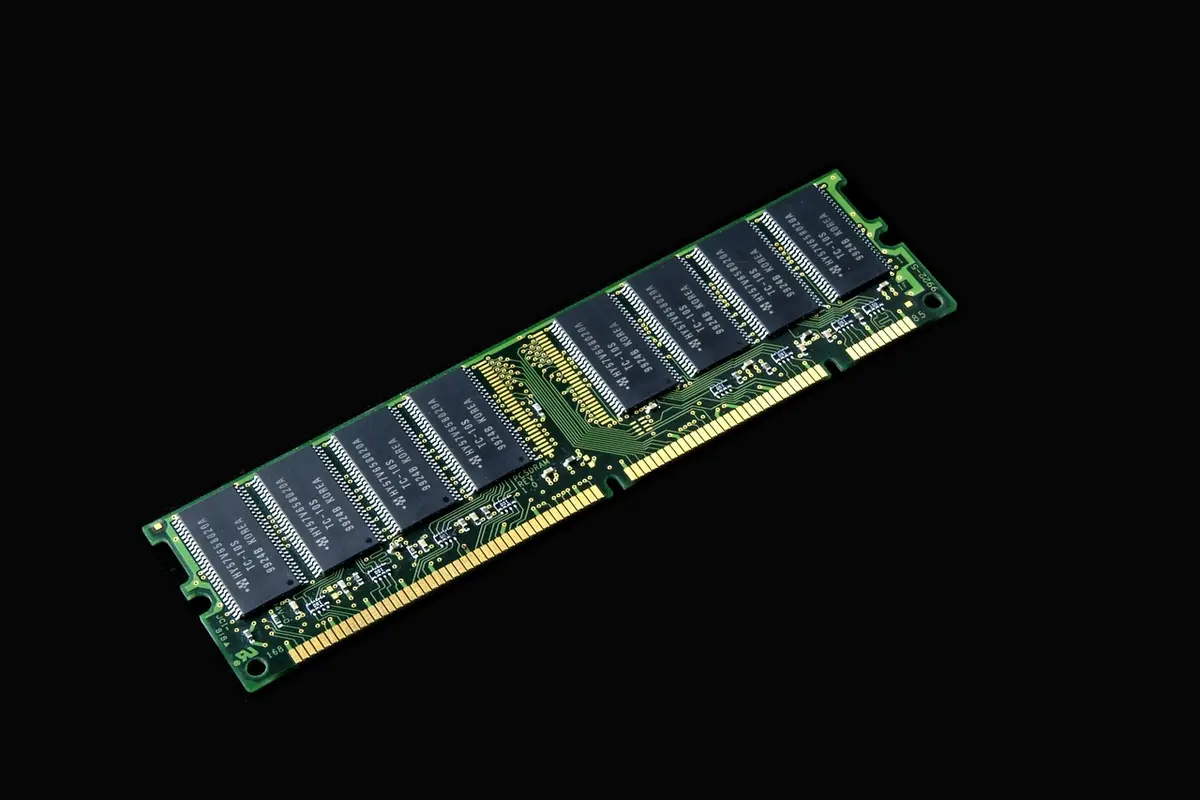
Memória RAM é o componente do computador responsável por armazenar temporariamente dados que o sistema operacional e programas utilizam enquanto estão em execução. Ela é essencial para a velocidade e a fluidez das tarefas, influenciando diretamente o desempenho do PC.
Mas como saber se a sua memória RAM está realmente funcionando de forma correta? O teste de memória RAM é o processo que identifica falhas e problemas que podem causar desde travamentos até perda de dados. Aprender como fazer teste de memoria ram é fundamental para manter o seu computador saudável.
Veja também:
Por que testar a memória RAM do seu PC?
Imagine a memória RAM como um balcão de atendimento em uma padaria cheia. Se o balcão estiver quebrado ou lento, os clientes terão que esperar mais tempo, e o serviço ficará comprometido. No mundo dos computadores, a memória RAM funciona exatamente assim: qualquer problema pode resultar em lentidão, travamentos ou erros inesperados.
Além de melhorar o desempenho, testar a memória RAM permite:
- Detectar módulos defeituosos antes que causem perdas sérias.
- Aumentar a estabilidade do sistema, reduzindo “telas azuis” e erros fatais.
- Identificar incompatibilidades entre os módulos instalados.
- Prevenir problemas futuros que podem afetar programas sensíveis, como editores de vídeo ou jogos.
Como fazer teste de memoria ram no Windows
Se você usa Windows, a tarefa é mais fácil do que imagina. O sistema já vem com uma ferramenta chamada Diagnóstico de Memória do Windows, simples e eficaz.
Passo a passo para rodar o Diagnóstico de Memória do Windows
- Digite “Diagnóstico de Memória” no campo de busca do menu Iniciar e abra o programa.
- Selecione “Reiniciar agora e verificar se há problemas”.
- O PC vai reiniciar automaticamente e carregar um teste que pode levar alguns minutos.
- Após a verificação, o sistema volta a ligar e mostra um relatório na área de notificações.
Dica valiosa: se o seu computador não exibir o relatório, você pode visualizar manualmente pelo Visualizador de Eventos, buscando por “MemoryDiagnostic”.
Alternativas avançadas para testar a memória RAM

Para usuários que desejam ir além, existem programas especializados com maior profundidade de análise.
Recomendações de ferramentas gratuitas
- MemTest86: Uma das melhores opções para testes profundos, roda fora do Windows diretamente pelo pendrive. Indicado para descobrir erros que o Diagnóstico do Windows pode não detectar.
- Prime95: Focado em stress test, testa a estabilidade da memória junto com o processamento.
- HCI MemTest: Excelente para testar porções específicas da RAM dentro do ambiente Windows, ideal para verificar estabilidade após overclock.
Vale lembrar que esses testes podem demorar horas para garantir uma avaliação completa. Reserve um momento em que o PC possa ficar dedicado a essa tarefa, sem interrupções.
Dicas para tirar o máximo do seu teste de memória RAM
- Feche todos os programas: Quanto mais “limpo” o sistema estiver, mais eficaz será o teste.
- Faça testes em diferentes momentos: Erros podem aparecer de forma intermitente, especialmente em módulos mais antigos.
- Combine testes: Use o Diagnóstico do Windows para primeiro encontro e, se necessário, mergulhe nas ferramentas avançadas.
- Fique atento às temperaturas: Memórias com superaquecimento podem falhar durante testes.
- Reinstale os módulos: Se identificar falha, remova, limpe os contatos e recoloque.
Memória RAM não é apenas uma peça cara no computador; é o motor que mantém tudo rodando suave e rápido. Descobrir como fazer teste de memoria ram é como revisar o motor do seu carro antes de uma viagem longa — um pequeno esforço que pode evitar grandes dores de cabeça.
Explore este conhecimento, teste sua memória regularmente e garanta sempre o melhor desempenho. Que tal conferir outras dicas para turbinar seu PC no portal e ficar sempre um passo à frente?